
Wie nutze ich die digitale Unterschrift bei Verträgen?
Mit Carcuro wird aus einem Verkauf in wenigen Klicks ein fertig ausgefüllter Kaufvertrag, den du und dein Kunde digital unterschreiben – ohne Ausdrucken, Einscannen und Ablegen. Das gilt auch für andere Verträge wie die Gelangensbestätigung. Der unterschriebene Vertrag liegt danach direkt beim Fahrzeug.
Lieber anschauen statt lesen? Kaufvertrag digital unterschreiben im Video
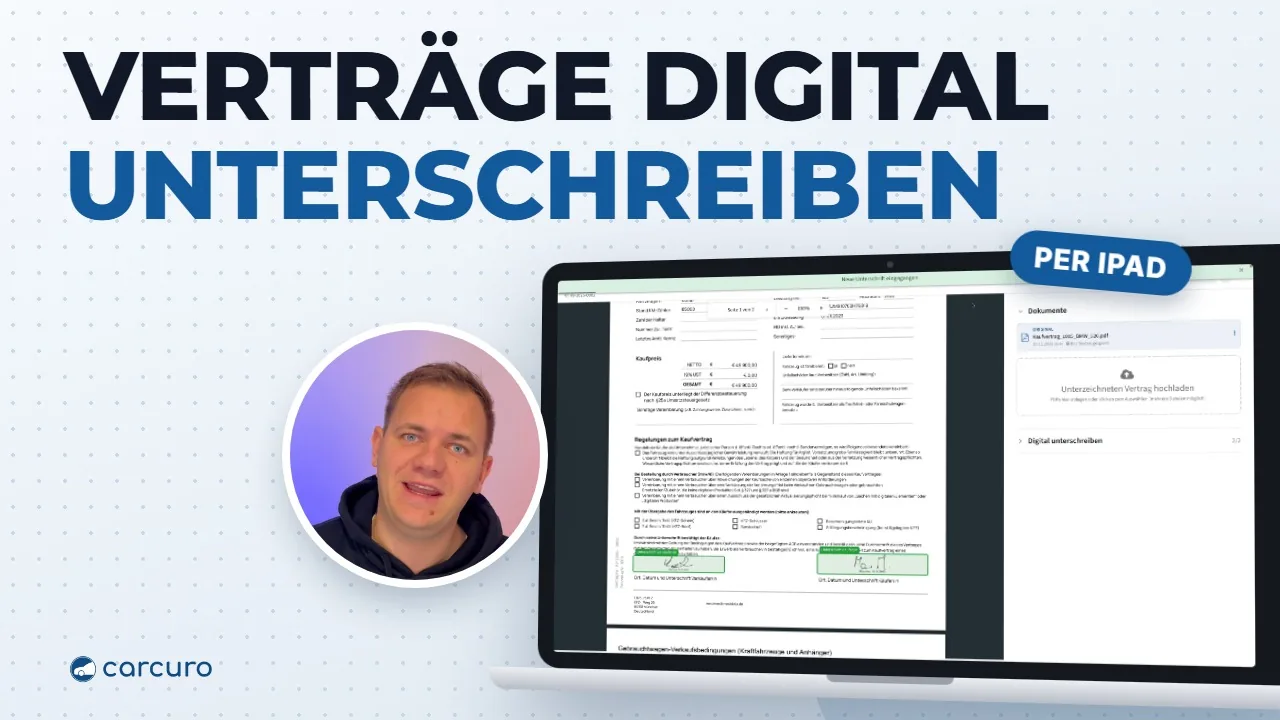
Kapitel im Video:
- 0:20Fahrzeug verkaufen
- 0:42Kaufvertrag erstellen
- 1:32Möglichkeiten zum Unterschreiben
- 2:19Händler unterschreibt
- 2:47Zwei-Faktor-Sicherheit
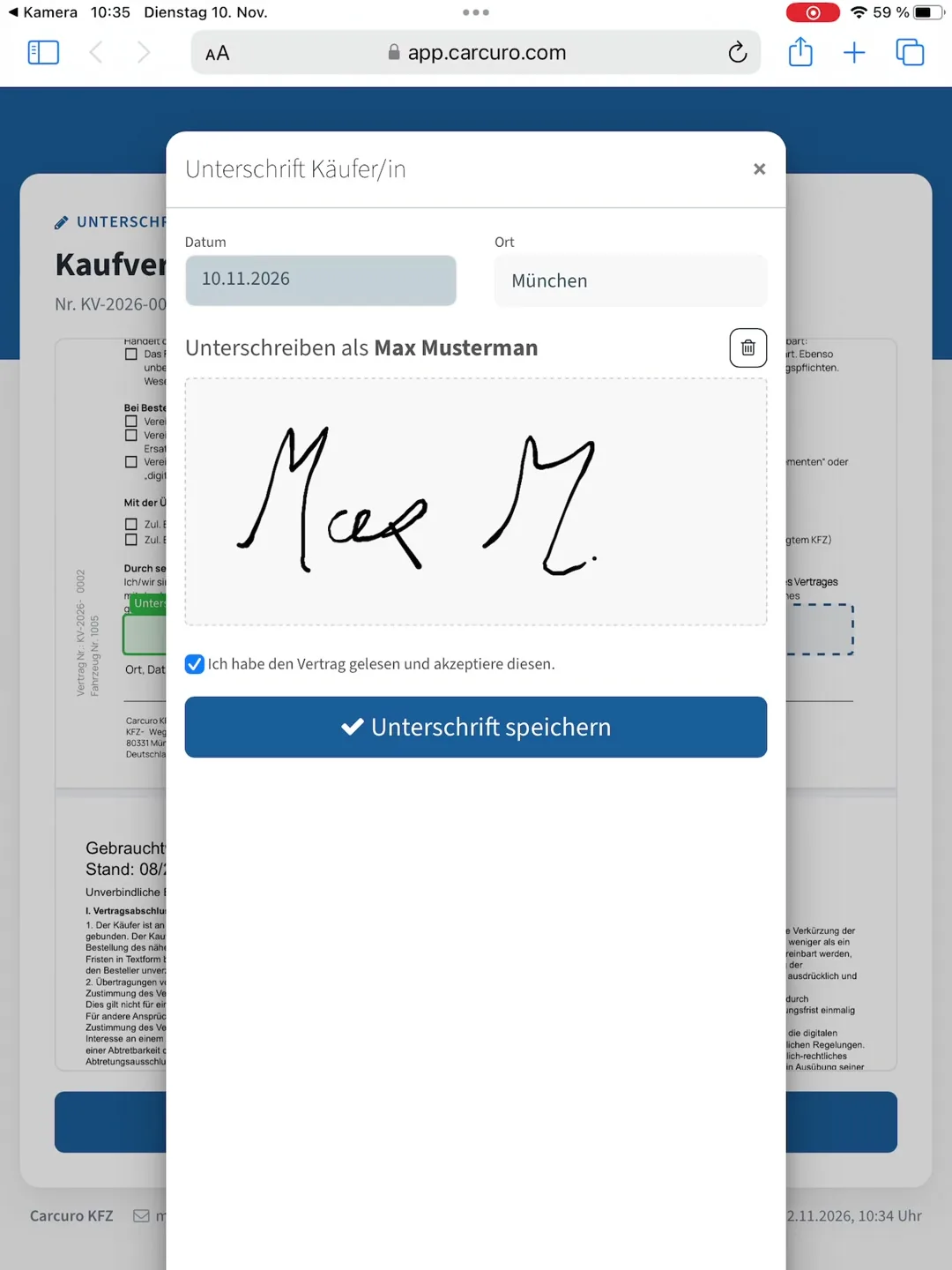
- 3:21Unterschrift am iPad
- 3:57Einstellungen
Verkauf eintragen, Kaufvertrag erstellen, digital unterschreiben: Carcuro füllt den Kaufvertrag aus dem Verkauf aus, du unterschreibst selbst und dein Kunde unterschreibt am eigenen Gerät, per Link oder per QR-Code am iPad. Das unterzeichnete PDF liegt danach automatisch unter Dokumente beim Vertrag.
Was ist was? Die Begriffe der digitalen Unterschrift
| Begriff | Bedeutung |
|---|---|
| Digital unterschreiben | Bereich rechts neben dem Vertrags-PDF. Er zeigt, wer noch unterschreiben muss – beim Kaufvertrag Verkäufer/in und Käufer/in (z. B. „0/2“). |
| Unterschriftenseite | Seite mit dem Vertrag zur finalen Durchsicht und dem Button Jetzt unterschreiben. Sie öffnet sich über Button, Link oder QR-Code. |
| Link | Persönlicher Link zur Unterschriftenseite, begrenzt gültig („gültig bis …“) und um 48 Stunden verlängerbar. |
| Zwei-Faktor-Sicherheit (2‑FA) | Der Kunde bestätigt seine E-Mail-Adresse und gibt einen sechsstelligen Code ein, den er per E-Mail bekommt. So ist sicher, dass wirklich er unterschreibt. |
Das entscheidest du vorab: Wie unterschreibt dein Kunde den Kaufvertrag?
| Am eigenen Gerät | Per Link | Per QR-Code vor Ort | |
|---|---|---|---|
| So geht's | Unterschreiben öffnet die Unterschriftenseite auf deinem Gerät | Link per WhatsApp, SMS (Link kopieren) oder E-Mail schicken | QR-Code z. B. mit dem firmeneigenen iPad scannen und dem Kunden reichen |
| Passt, wenn | du selbst unterschreibst | der Kunde nicht im Autohaus ist | der Kunde dir gegenübersitzt |
Außerdem legst du fest, wie streng die Zwei-Faktor-Sicherheit sein soll – siehe Schritt 6.
Kaufvertrag digital unterschreiben – Schritt für Schritt
-
Schritt 1: Verkauf des Fahrzeugs eintragen
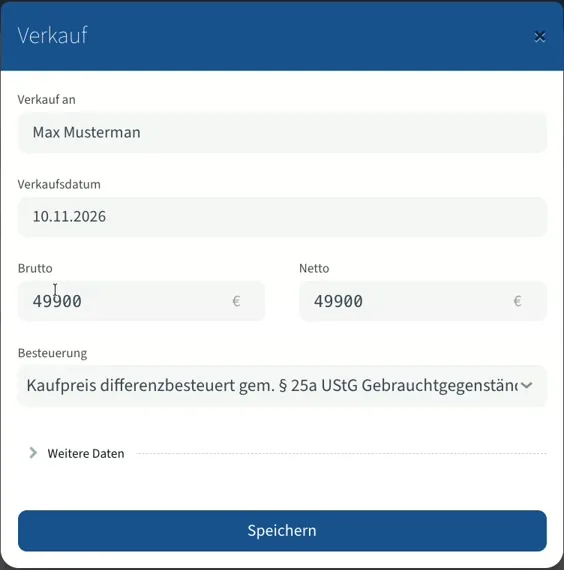
Öffne in der Fahrzeugbestandsliste das verkaufte Fahrzeug und trag den Verkauf ein: Kunde, Verkaufsdatum, Preis und Besteuerung. Klicke auf Speichern.

Abb. 2 – Der Verkauf ist die Grundlage für den Vertrag. -
Schritt 2: Kaufvertrag erstellen
- Klicke am Fahrzeug auf Verträge und wähle den Kaufvertrag. Der Kunde aus dem Verkauf ist schon ausgewählt.
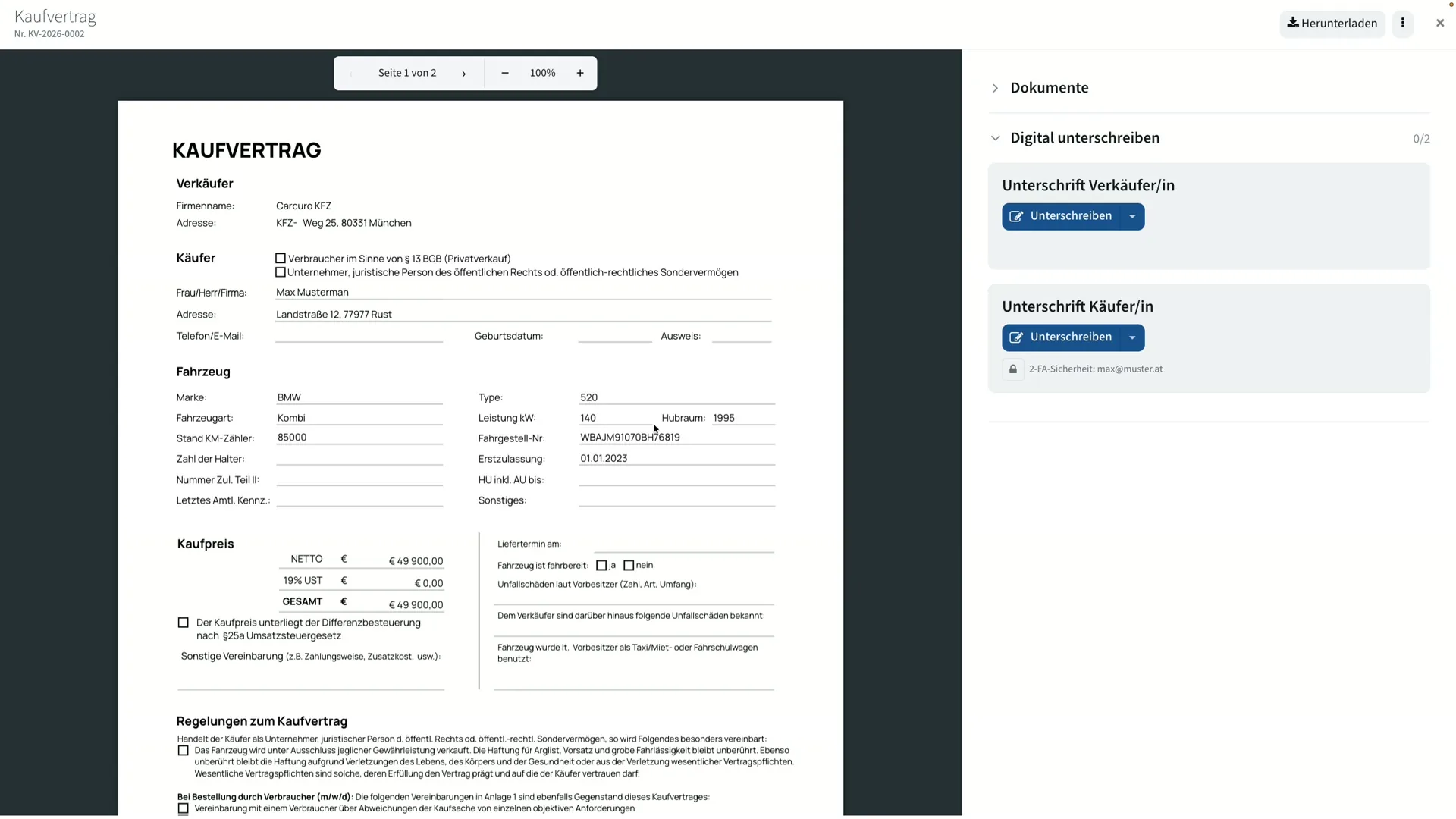
- Klicke auf Kaufvertrag generieren. Händlerdaten, Käuferdaten und Fahrzeug sind ausgefüllt – prüfe und ergänze bei Bedarf.
- Klicke auf Vertrag erstellen. Das PDF öffnet sich, rechts siehst du den Bereich Digital unterschreiben.
Abb. 3 – Der fertig ausgefüllte Vertrag, bereit für zwei Unterschriften. -
Schritt 3: Kaufvertrag als Händler selbst unterschreiben
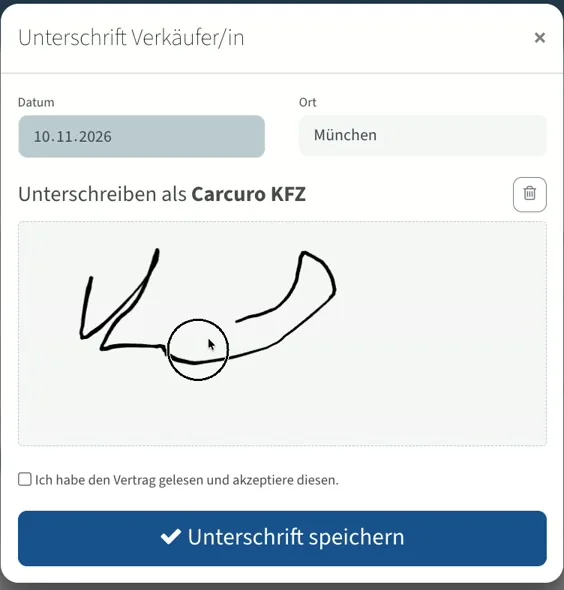
- Klicke bei Unterschrift Verkäufer/in auf Unterschreiben. Die Unterschriftenseite öffnet sich.
- Klicke auf Jetzt unterschreiben, unterschreib im Feld und bestätige Ich habe den Vertrag gelesen und akzeptiere diesen.
- Klicke auf Unterschrift speichern. Deine Unterschrift steht sofort im Dokument.
Abb. 4 – Unterschreiben mit Finger, Stift oder Maus. -
Schritt 4: Kunden per Link oder QR-Code unterschreiben lassen
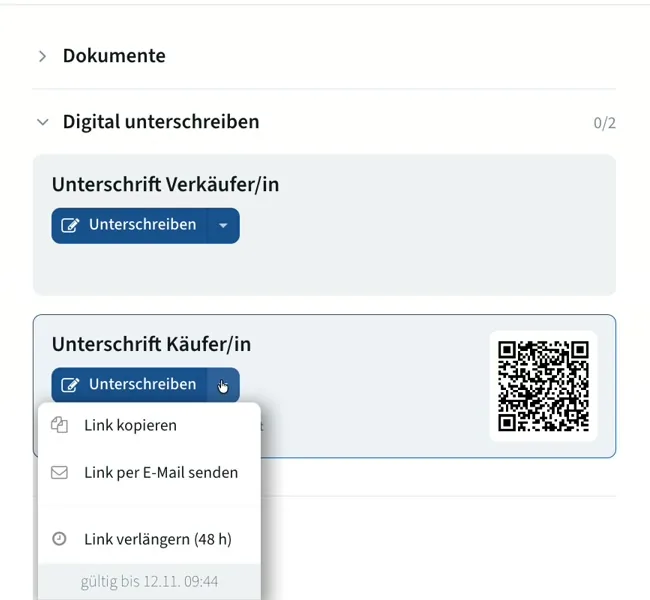
Über den Pfeil neben Unterschreiben bei Käufer/in wählst du den Weg:
- Link kopieren – und per WhatsApp oder SMS schicken.
- Link per E-Mail senden – E-Mail, Betreff und Nachricht sind schon ausgefüllt, du klickst nur auf Teilen.
- QR-Code – vor Ort mit dem firmeneigenen iPad scannen und dem Kunden reichen.
Abb. 5 – Link oder QR-Code: Du entscheidest, wie der Vertrag zum Kunden kommt. Der Kunde sieht den Vertrag, klickt auf Jetzt unterschreiben, unterschreibt, bestätigt und speichert – genau wie in Schritt 3.
Abb. 6 – Unterschrift des Kunden auf dem iPad im Autohaus. -
Schritt 5: Fertig – unterschriebener Kaufvertrag ist abgelegt
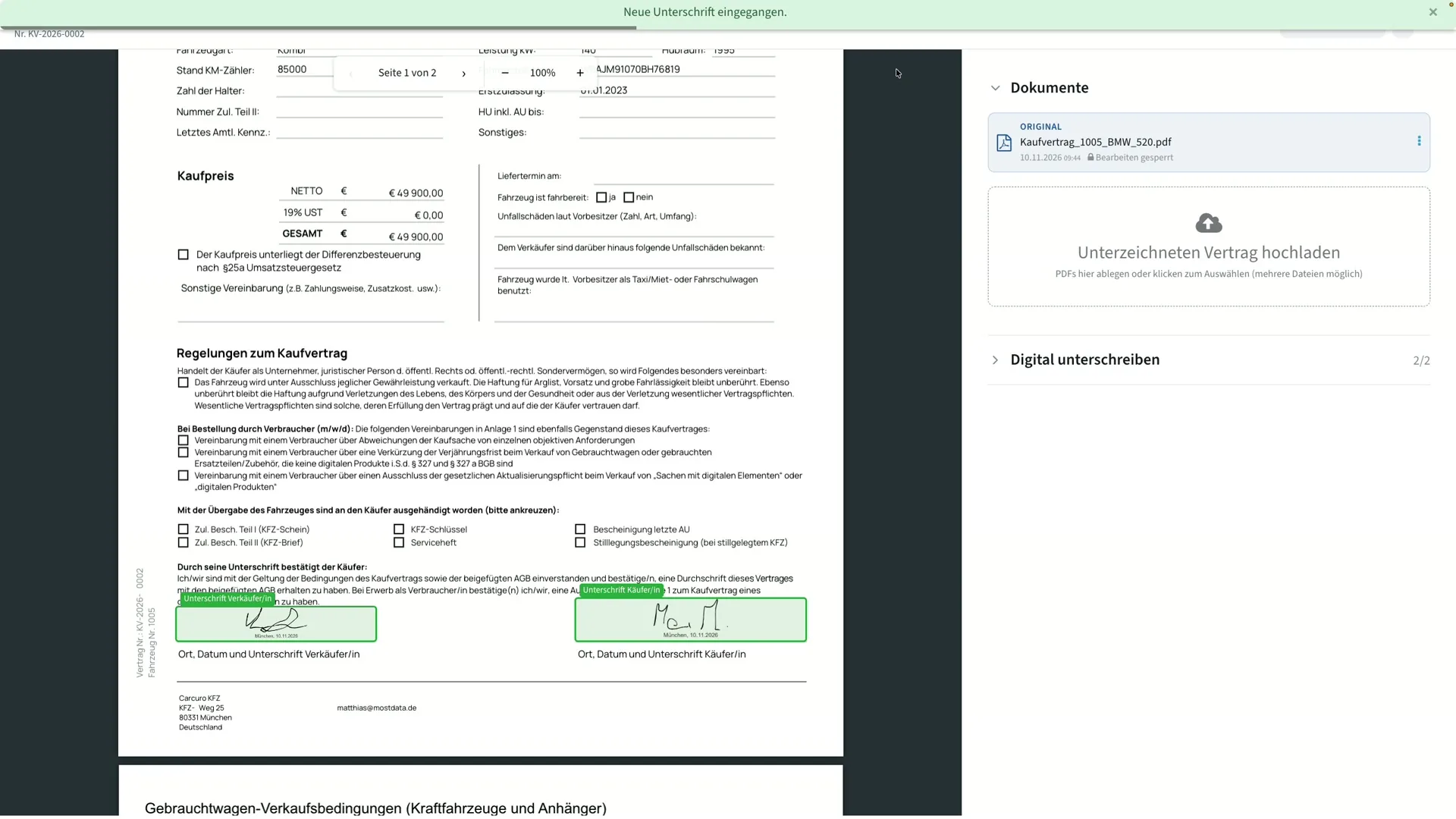
Sobald die Unterschrift eingeht, meldet Carcuro Neue Unterschrift eingegangen. Sind alle Unterschriften da, erstellt Carcuro automatisch das unterzeichnete PDF. Der Vertrag ist danach für die Bearbeitung gesperrt und liegt unter Dokumente beim Vertrag.
Abb. 7 – Beide Unterschriften sind im Vertrag, das unterzeichnete PDF liegt in Carcuro. -
Schritt 6: Einstellungen zur digitalen Unterschrift festlegen
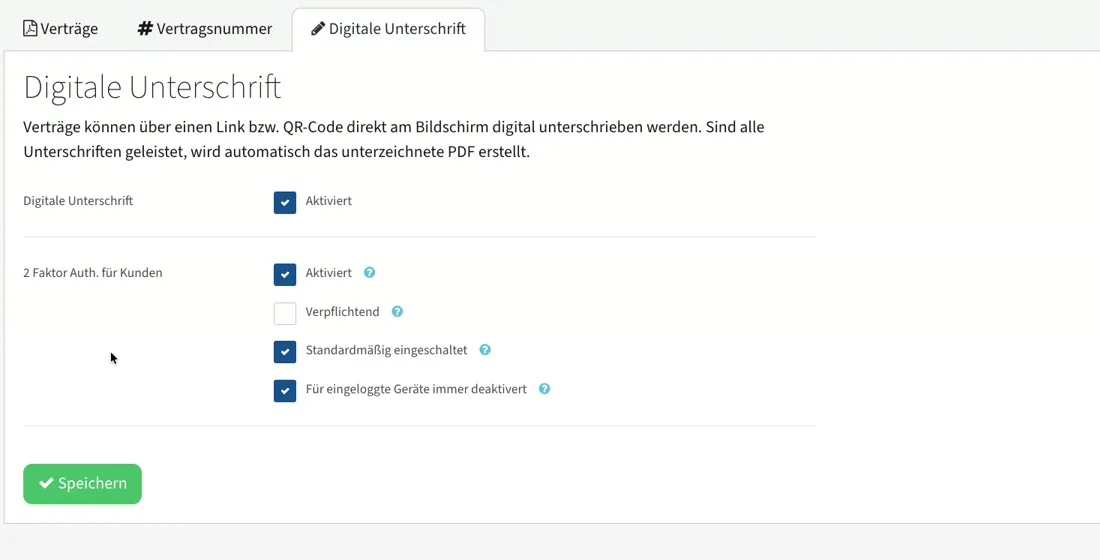
Unter Verträge → Einstellungen → Digitale Unterschrift:
Einstellung Wirkung Digitale Unterschrift – Aktiviert schaltet die Funktion für deinen Händler-Account ein oder aus 2‑FA für Kunden – Aktiviert Kunden bestätigen ihre Unterschrift mit einem Code per E-Mail. Aus: Unterschreiben per Link auf jedem Gerät ohne Abfrage Verpflichtend die 2‑FA lässt sich am einzelnen Dokument nicht abschalten – gilt dann für alle Verkäufer Standardmäßig eingeschaltet die 2‑FA ist bei neuen Dokumenten vorausgewählt Für eingeloggte Geräte immer deaktiviert auf Geräten, auf denen dein Carcuro-Account angemeldet ist (z. B. das Firmen-iPad), entfällt die Abfrage
Abb. 8 – Die Einstellungen für die digitale Unterschrift.
Häufige Fragen zum digital unterschriebenen Kaufvertrag
Welche Verträge kann ich digital unterschreiben lassen?
Alle Verträge, die du über Verträge am Fahrzeug erstellst – zum Beispiel den Kaufvertrag oder die Gelangensbestätigung.
Muss ich den Vertrag selbst ausfüllen?
Nein. Trägst du den Verkauf ein, übernimmt der Vertrag Händlerdaten, Käuferdaten und Fahrzeug automatisch. Du prüfst nur noch und ergänzt bei Bedarf.
Kann mein Kunde von zu Hause unterschreiben?
Ja. Schick ihm den Link per WhatsApp, SMS oder E-Mail. Er öffnet ihn auf Smartphone, Tablet oder Computer und unterschreibt dort.
Was passiert, wenn der Link abgelaufen ist?
Der Link ist begrenzt gültig. Über den Pfeil neben Unterschreiben verlängerst du ihn mit Link verlängern (48 h).
Wie funktioniert die Zwei-Faktor-Sicherheit für den Kunden?
Der Kunde gibt auf der Unterschriftenseite seine E-Mail-Adresse ein und bekommt einen sechsstelligen Code. Erst mit diesem Code kann er unterschreiben.
Kann ich die Zwei-Faktor-Sicherheit für einen einzelnen Vertrag abschalten?
Ja, am Dokument – außer, in den Einstellungen ist Verpflichtend gesetzt. Dann bleibt sie für alle Verkäufer an.
Was brauche ich für die Unterschrift im Autohaus?
Ein Gerät mit Kamera und Touchscreen, zum Beispiel ein iPad. Damit scannst du den QR-Code und gibst es dem Kunden zum Unterschreiben.
Wo finde ich den unterschriebenen Vertrag?
Unter Dokumente beim Vertrag am Fahrzeug. Carcuro erstellt das unterzeichnete PDF automatisch, sobald alle unterschrieben haben.