
Wie erstelle ich Fahrzeuge aus bestehenden Dokumenten?
Mit der Dokumentenerkennung ziehst du ein PDF einfach in Carcuro – Kaufbestätigung, Rechnung oder Fahrzeugpapiere. Carcuro liest Fahrzeugdaten, Lieferant und Rechnungspositionen aus und schlägt dir vor, was zu tun ist: Fahrzeug anlegen, Einkauf und Investitionen übernehmen, Ausgabebeleg für die Buchhaltung vorbuchen. Ohne eine Zeile abzutippen.
PDF in Carcuro ziehen, Vorschlag prüfen, Haken setzen: Die Dokumentenerkennung legt das Fahrzeug an oder findet es über die Fahrgestellnummer – ohne VIN ziehst du das Dokument direkt auf das Fahrzeug. Einkauf, Investitionen und Ausgabebeleg übernimmst du per Haken.
Lieber anschauen statt lesen? Die Dokumentenerkennung im Video
Kapitel im Video:
- 0:00Fahrzeug anlegen mit Dokumentenerkennung
- 1:05Rechnung zuordnen
- 2:27Einkauf & Buchhaltung
- 2:55Rechnung ohne VIN
- 3:49Werkstattrechnung
- 4:23Fahrzeugpapiere ablegen
- 5:20Foto & Preis
- 5:47Fazit
Was erkennt die Dokumentenerkennung in Carcuro?
| Im Dokument | Was Carcuro daraus macht |
|---|---|
| Fahrgestellnummer (VIN) | ordnet das Dokument dem Fahrzeug zu – oder legt ein neues an und liest Lackierung, technische Daten und Ausstattungsliste aus |
| Lieferant | z. B. Auktionshaus, Reifenhändler oder Werkstatt, mit Adresse und USt-ID |
| Rechnungspositionen | Fahrzeugpreis als Einkauf, Nebenkosten als Investitionen – mit Steuersatz und Kategorie (z. B. Auktion, Transport) |
| nur Fahrzeugdaten (z. B. COC, Prüfbericht) | legt das Dokument beim Fahrzeug ab |
Das entscheidest du vorab: Wohin ziehst du das Dokument – und was wird übernommen?
Wohin ziehst du das Dokument?
| Irgendwo in Carcuro | Direkt auf das Fahrzeug | |
|---|---|---|
| Wann | Die VIN steht im Dokument (Kaufbestätigung, Ankaufs- oder Werkstattrechnung, Fahrzeugpapiere) | Die VIN fehlt (z. B. Reifen- oder Zubehörrechnung) |
| Ergebnis | Carcuro findet das Fahrzeug selbst oder legt es neu an | Carcuro weiß durch die Ablage, zu welchem Fahrzeug die Rechnung gehört |
Was soll übernommen werden? Im Dialog setzt du die Haken:
| Option | Wirkung |
|---|---|
| Einkauf übernehmen | Fahrzeugpreis landet in der Einkaufs-Kachel, die Rechnung als Ankaufsbeleg |
| Investitionen übernehmen | Nebenkosten (Gebühren, Reifen, Reparaturen) landen kategorisiert bei den Investitionen |
| Ausgabebeleg anlegen | Beleg wird mit Positionen und Steuersatz für die Buchhaltung vorgebucht |
| Nur Dokument hochladen | nichts buchen, nur das PDF beim Fahrzeug ablegen |
Fahrzeug und Rechnungen mit der Dokumentenerkennung anlegen – Schritt für Schritt
-
Schritt 1: Neues Fahrzeug aus der Kaufbestätigung anlegen
- Zieh das PDF (z. B. die Kaufbestätigung vom Auktionshaus) irgendwo in Carcuro. Carcuro liest es aus – das dauert ein paar Sekunden.
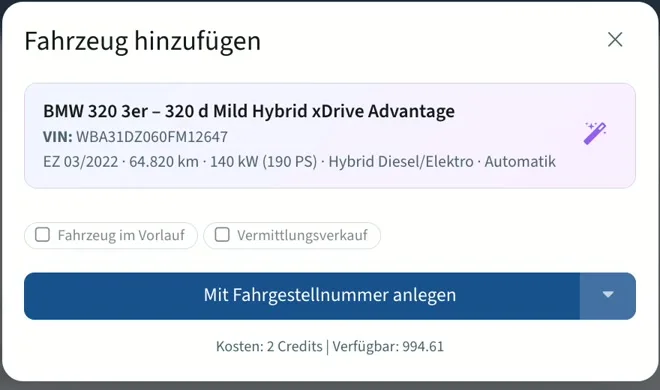
- Im Dialog Fahrzeug hinzufügen siehst du das erkannte Fahrzeug mit VIN, Erstzulassung, Kilometerstand und Motorisierung. Bei Bedarf markierst du Fahrzeug im Vorlauf oder Vermittlungsverkauf.
- Klicke auf Mit Fahrgestellnummer anlegen. Die Kosten in Credits stehen direkt darunter.

Abb. 2 – Das Fahrzeug wurde im PDF erkannt und lässt sich mit einem Klick anlegen. Das Fahrzeug steht danach im Bestand – Lackierung, technische Daten und Ausstattungsliste sind über die Fahrgestellnummer schon ausgefüllt.
-
Schritt 2: Rechnung mit VIN dem Fahrzeug zuordnen
- Zieh die Rechnung wieder irgendwo in Carcuro.
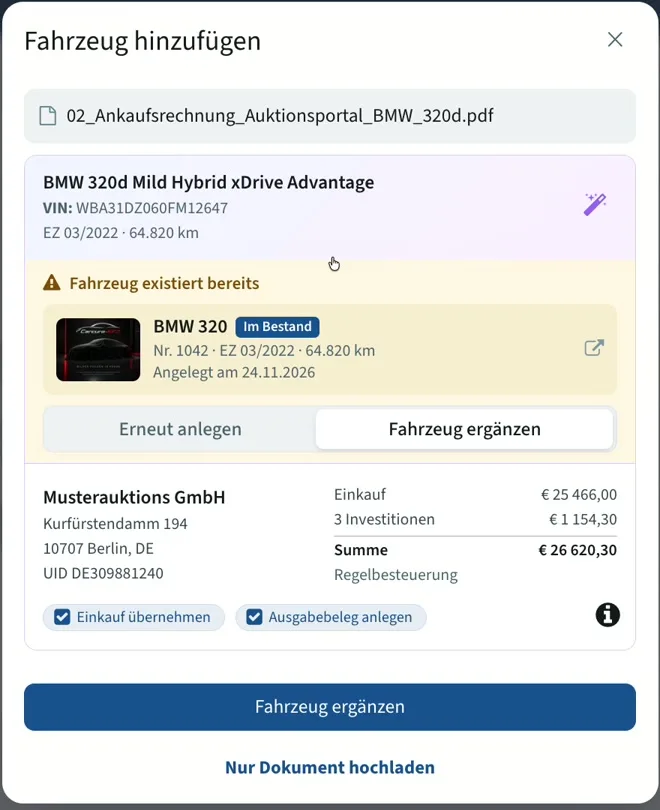
- Carcuro meldet Fahrzeug existiert bereits. Wähle Fahrzeug ergänzen (oder Erneut anlegen, falls es wirklich ein zweites Fahrzeug ist).
- Prüfe Lieferant, Einkauf, Investitionen und Summe. Über das Info-Symbol siehst du alles, was im Dokument erkannt wurde.
- Haken setzen (z. B. Einkauf übernehmen und Ausgabebeleg anlegen) und Fahrzeug ergänzen klicken.
Abb. 3 – Die Rechnung wird dem vorhandenen Fahrzeug zugeordnet. -
Schritt 3: Ergebnis in Einkauf und Buchhaltung prüfen
- Preise → Einkauf: Einkaufspreis, Besteuerung und Ankaufsbeleg sind eingetragen.
- Investitionen: Gebühren und Transport sind einzeln und kategorisiert erfasst.
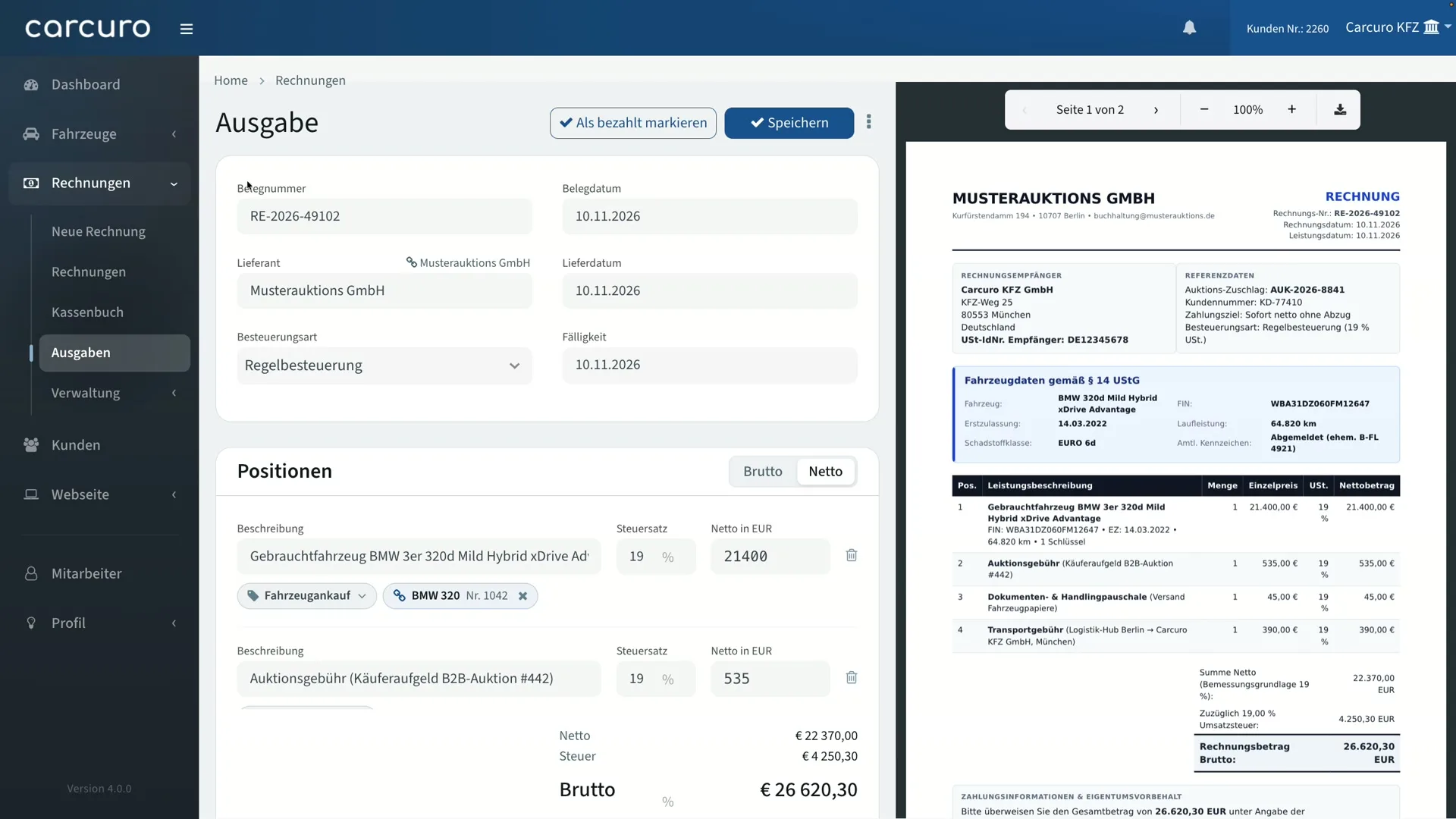
- Rechnungen → Ausgaben: Der Beleg ist mit allen Positionen, Steuersätzen und Summen vorgebucht, das PDF daneben.
Abb. 4 – Der Ausgabebeleg ist für die Buchhaltung vorbereitet. -
Schritt 4: Rechnung ohne VIN direkt aufs Fahrzeug ziehen
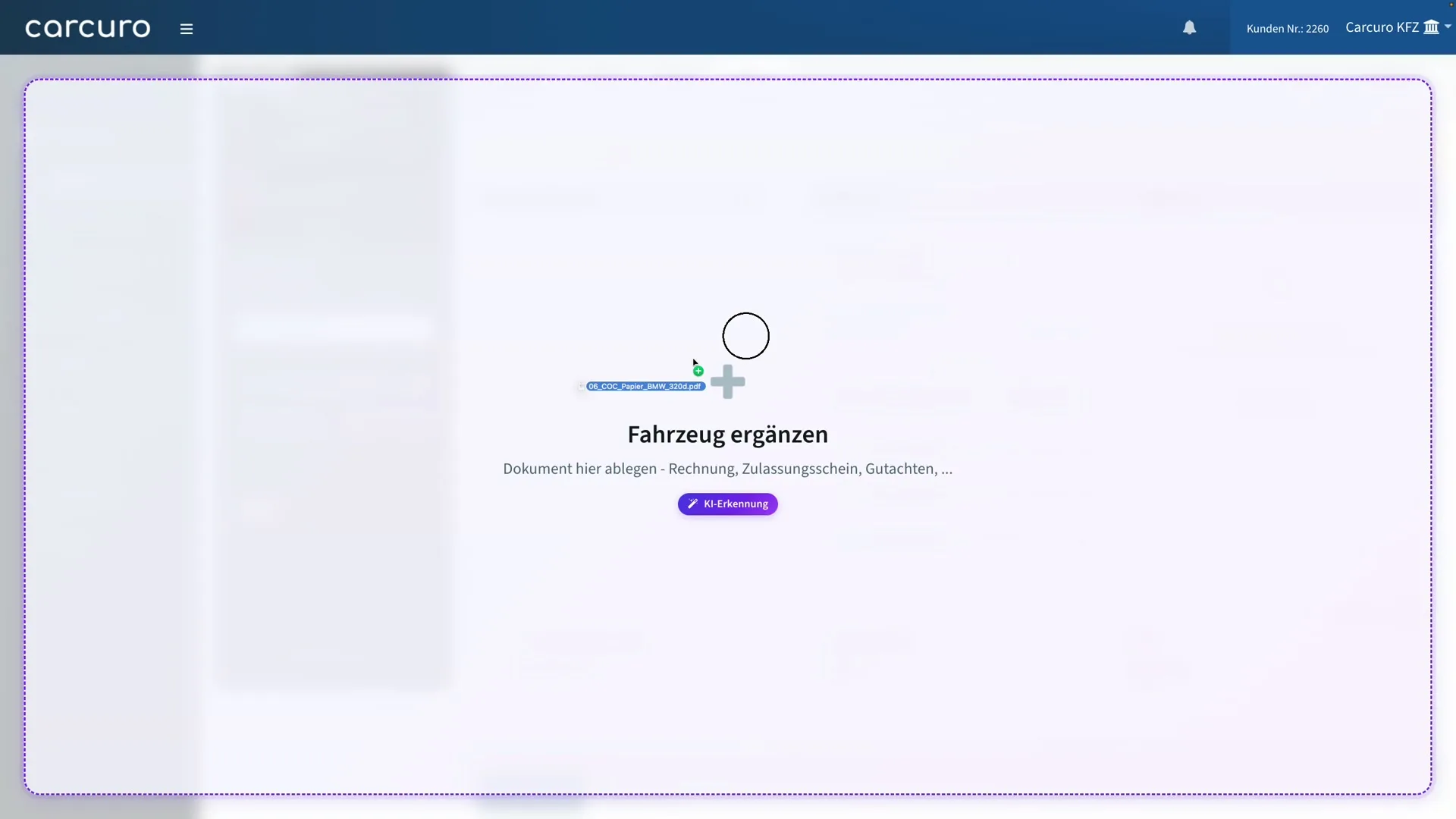
Öffne das Fahrzeug und zieh die Rechnung direkt darauf – es erscheint Fahrzeug ergänzen. Danach wie in Schritt 2: Positionen prüfen, Investitionen übernehmen und Ausgabebeleg anlegen wählen, bestätigen.
Abb. 5 – Auf dem geöffneten Fahrzeug abgelegt, gehört die Rechnung automatisch dazu. -
Schritt 5: Fahrzeugpapiere beim Fahrzeug ablegen
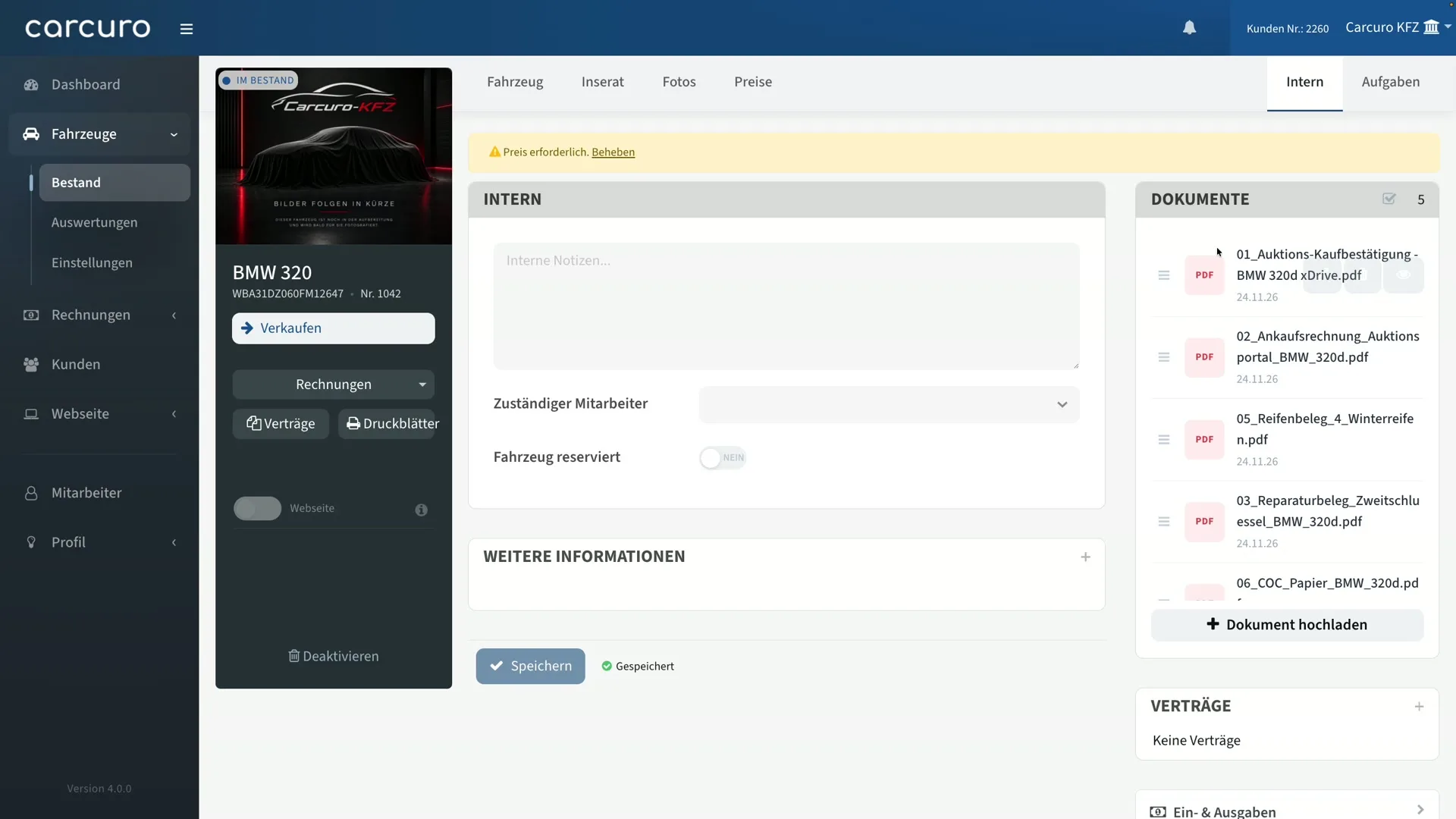
Dokumente ohne Rechnungspositionen – z. B. COC-Papiere oder Prüfbericht – erkennt Carcuro am Fahrzeug und bietet Dokument hochladen an. Alle Dokumente findest du danach unter Intern → Dokumente beim Fahrzeug.
Abb. 6 – Alle erkannten Dokumente liegen beim Fahrzeug und sind jederzeit abrufbar. -
Schritt 6: Foto und Inseratspreis ergänzen
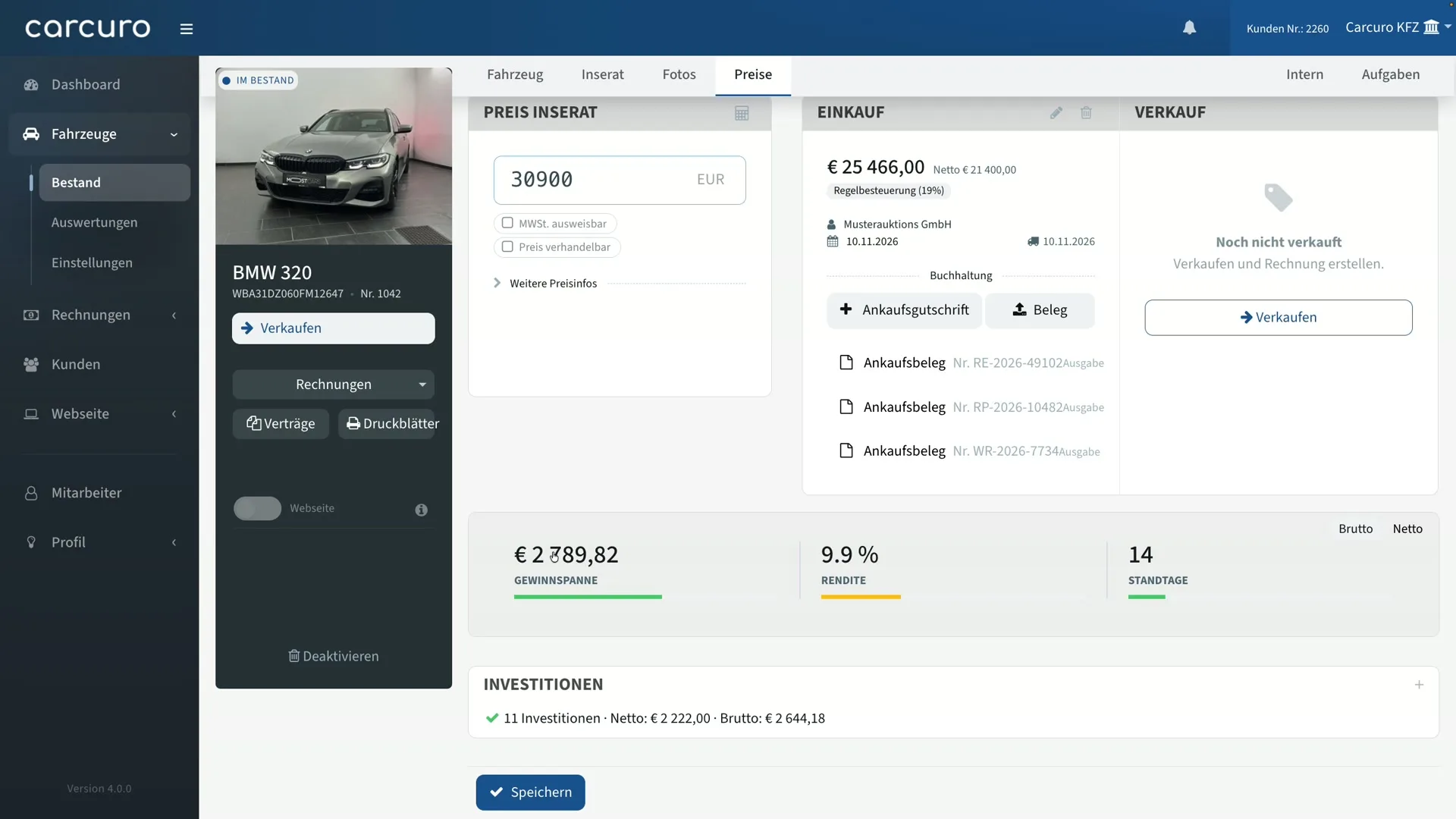
Jetzt fehlen fürs Inserat nur noch Fotos und der Preis. Unter Preise siehst du, was das Fahrzeug mit Einkauf und Investitionen gekostet hat. Trägst du den Inseratspreis ein, zeigt Carcuro sofort Gewinnspanne und Rendite.
Abb. 7 – Im Beispiel: Kosten von rund 28.100 €, Inseratspreis 30.900 €, Gewinnspanne rund 2.790 €.
Häufige Fragen zur Dokumentenerkennung in Carcuro
Welche Dokumente kann ich in Carcuro ziehen?
PDFs wie Kaufbestätigungen, Ankaufsrechnungen, Werkstatt- und Reifenrechnungen, Prüfberichte oder Fahrzeugpapiere (z. B. COC). Carcuro sucht darin nach Fahrzeugdaten, Lieferant und Rechnungspositionen.
Wo genau muss ich das Dokument ablegen?
Steht die Fahrgestellnummer im Dokument, irgendwo in Carcuro. Fehlt sie, zieh das Dokument direkt auf das geöffnete Fahrzeug.
Was passiert, wenn das Fahrzeug schon im Bestand ist?
Carcuro meldet „Fahrzeug existiert bereits“. Mit Fahrzeug ergänzen hängst du das Dokument und die Daten daran, mit Erneut anlegen entsteht ein neues Fahrzeug.
Kann ich vor dem Übernehmen prüfen, was erkannt wurde?
Ja. Der Dialog zeigt Lieferant, Beträge und Positionen. Über das Info-Symbol siehst du das komplette Ergebnis mit allen Rechnungsdaten.
Werden die Belege automatisch gebucht?
Mit Ausgabebeleg anlegen wird der Beleg mit Positionen, Steuersatz und Summen unter Ausgaben vorgebucht. Ohne Haken wird nichts gebucht.
Kann ich ein Dokument nur ablegen, ohne etwas zu übernehmen?
Ja, mit Nur Dokument hochladen. Das PDF liegt dann beim Fahrzeug unter Intern → Dokumente.
Kostet das Anlegen etwas?
Das Anlegen über die Fahrgestellnummer kostet Credits. Wie viele, siehst du im Dialog direkt unter dem Button – vor dem Anlegen.
Woher kommen Ausstattung und technische Daten?
Über die Fahrgestellnummer liest Carcuro Lackierung, technische Daten und Ausstattungsliste automatisch aus.